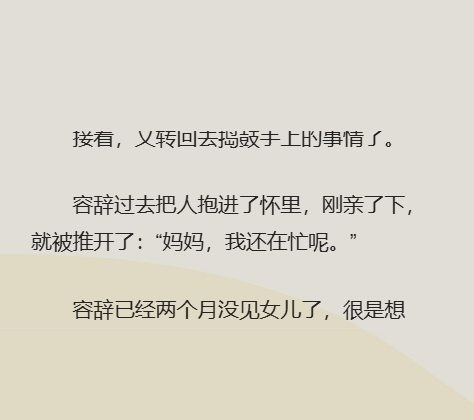
网页看小说
当前教程没有包含透明、鼠标移出隐藏等基础设置教程
此部分,可以点击左侧的“基础设置”菜单查看
1.打开小说网站
可以在无边阅读器的首页输入网址
或者点击下方的链接直接进入
比如我们输入七猫小说的链接,然后回车
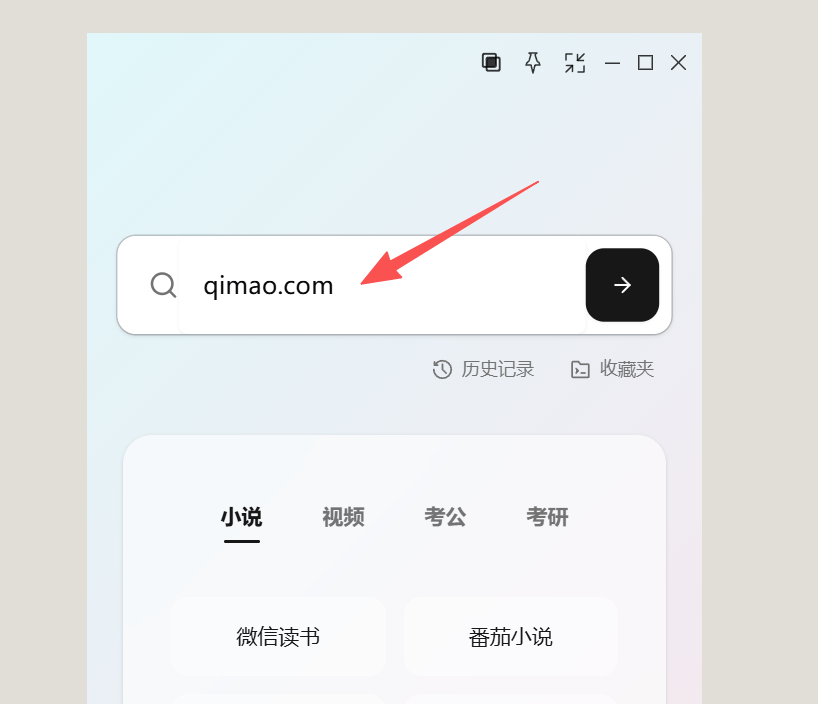
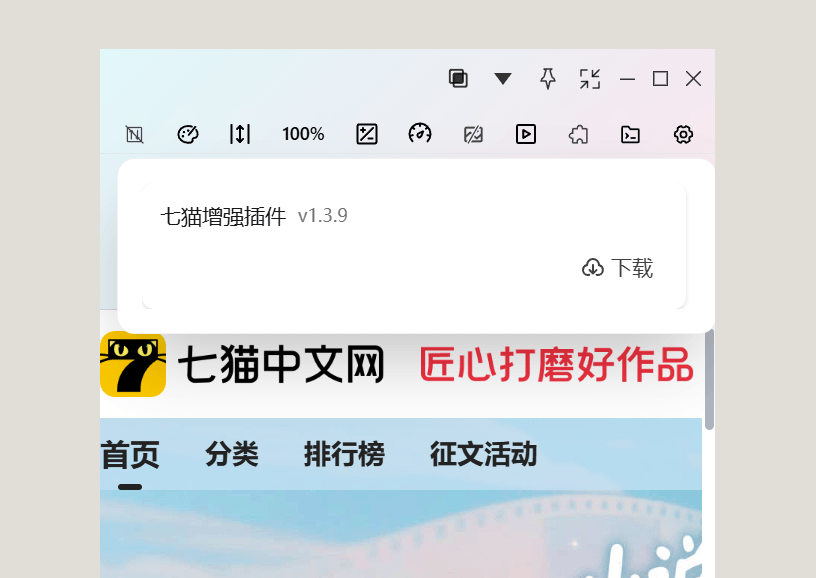
这时候,界面上弹出插件提醒面板,提示此网站有插件,可以点击下载,然后使用
这个插件主要是针对阅读界面的,为了对比演示效果,所以我们到阅读界面再下载使用
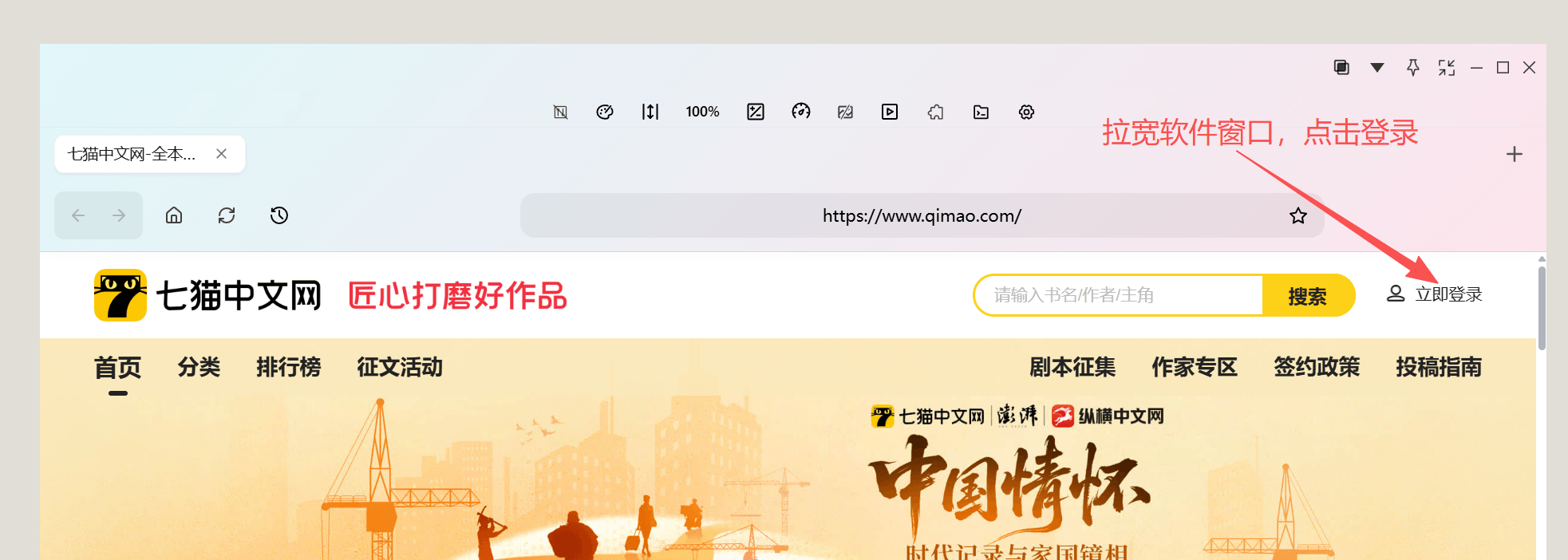
大多数网站都是为电脑端设计的
所以此时我们需要拉宽软件的窗口,或者拖动底部的滚动条,找到右上角登录,先登录
2.使用插件优化界面
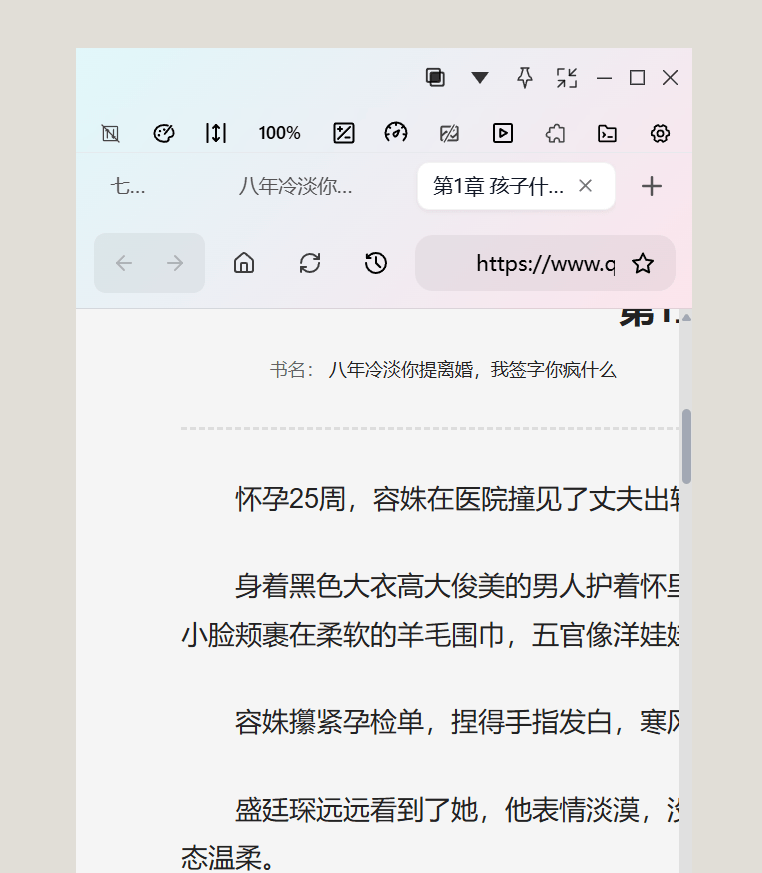
比如七猫,不使用插件,打开后是这样的
文字没有自适应窗口大小,导致文字被遮挡,并且看不到目录、设置等相关按钮,也被遮挡了
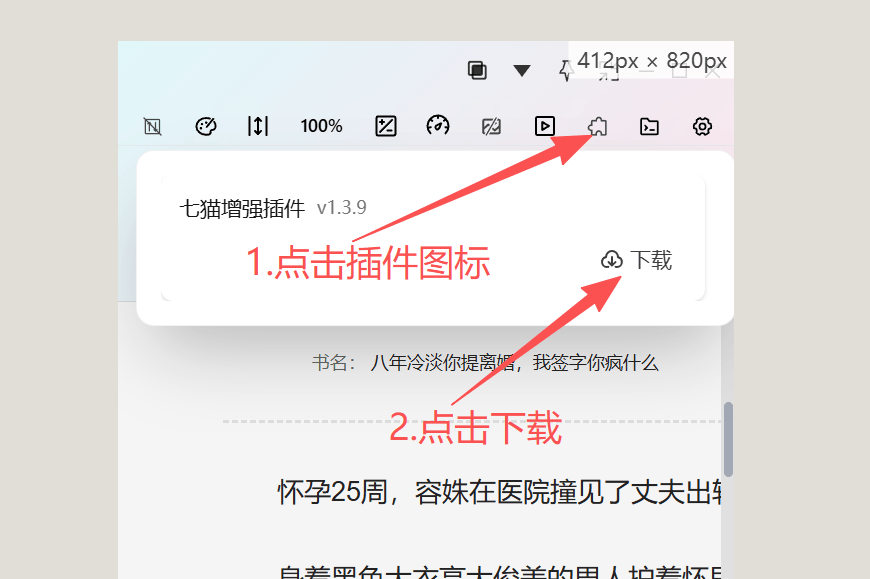
点击上方工具栏中的插件图标,弹出插件面板
如果当前网页有插件,点击下载,下载完成之后,点击使用,插件自动生效
如果当前网页没有插件,则提示暂时没有插件,您可以在软件中提交您需要优化的网站,我们会尽快开发相关插件
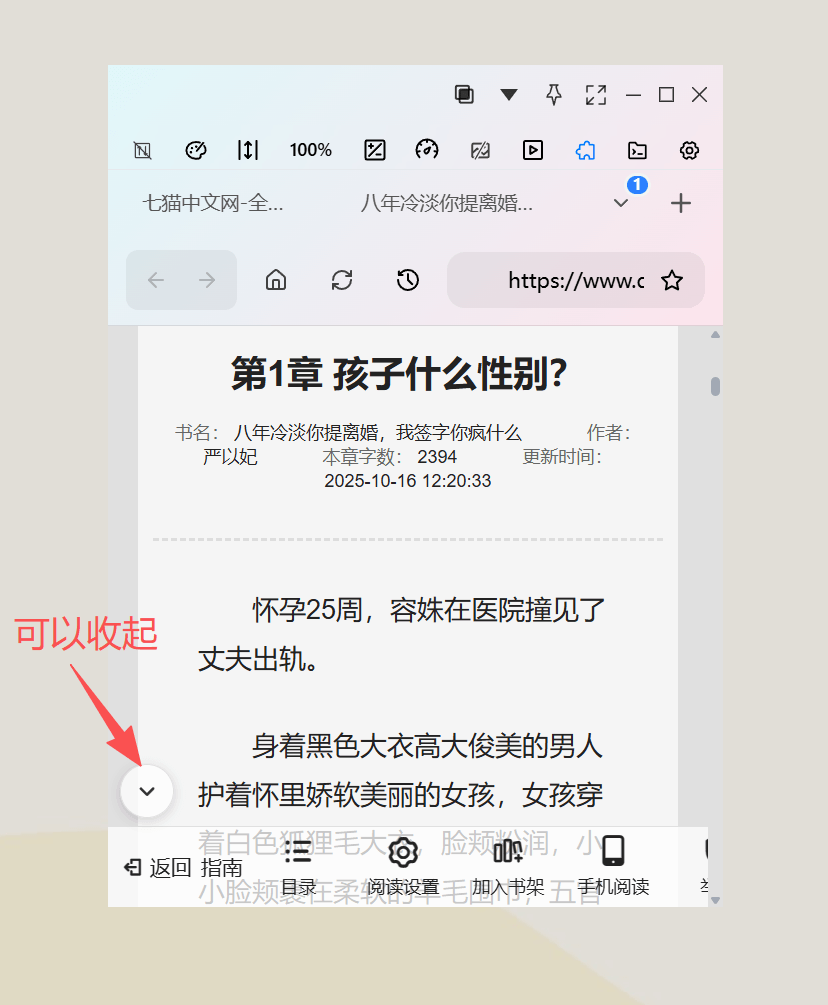
使用插件后,页面文字自适应窗口大小,不会被遮挡
页面的设置、目录等按钮,也通过按钮控制收起或者展开
3.隐藏滚动条
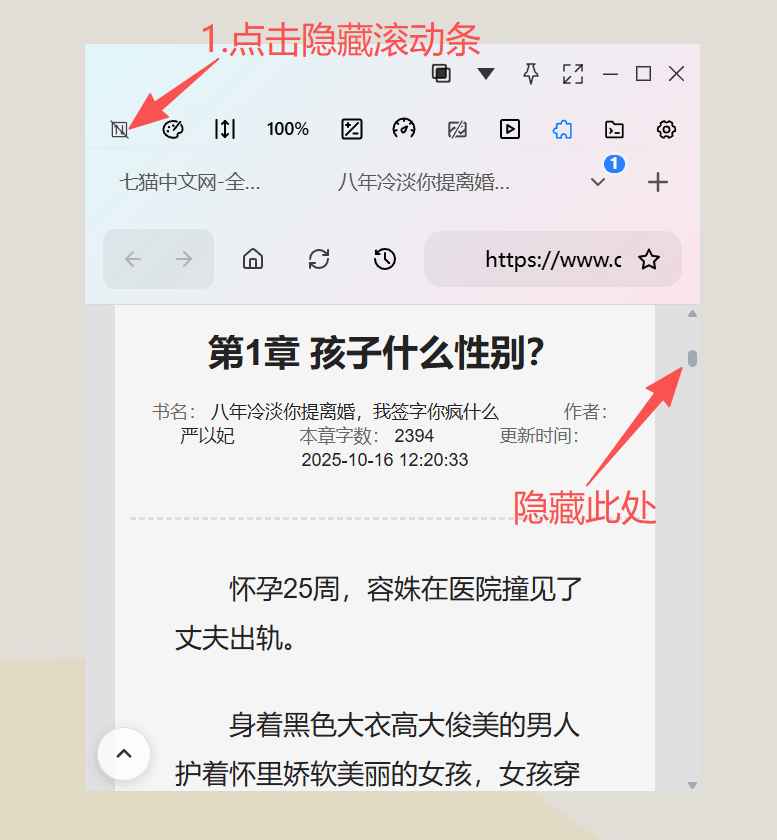
部分用户可能会觉得显示滚动条会让界面不够隐蔽,点击如图中的图标,即可隐藏滚动条
开启隐藏滚动条之后,图标会变成蓝色,表示是开启状态
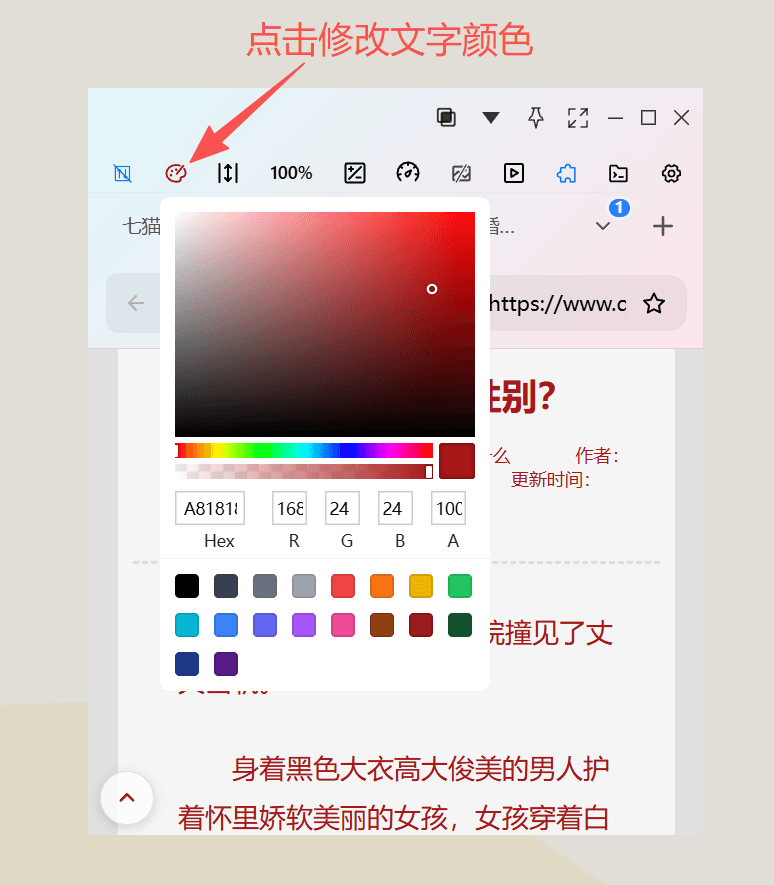
4.修改文字颜色
无边阅读器支持修改网页文字的颜色,可以搭配合适的背景色使用
或者,单纯修改成您自己喜好的颜色,支持任意颜色修改
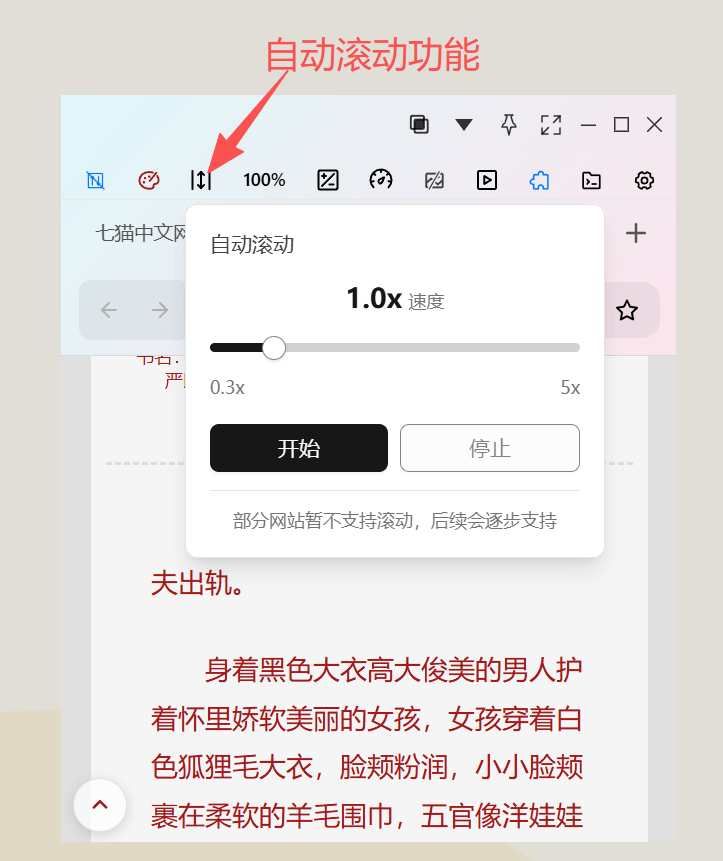
5.开启自动滚动
点击功能区的自动滚动图标,
弹出自动滚动设置面板,选择速度,然后点击开始即可,点击停止则停止滚动
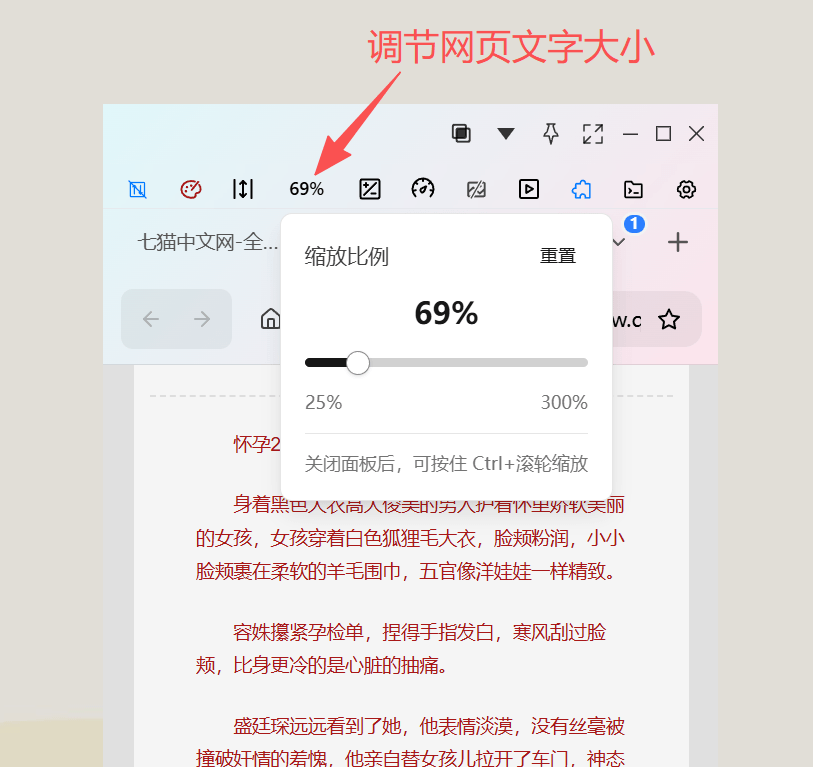
6.修改文字大小
点击功能区域的“100%”,弹出缩放比例弹窗,拖动进度条,随意修改页面文字大小
最小25%,最大300%,修改后,图标处的数字跟随变化
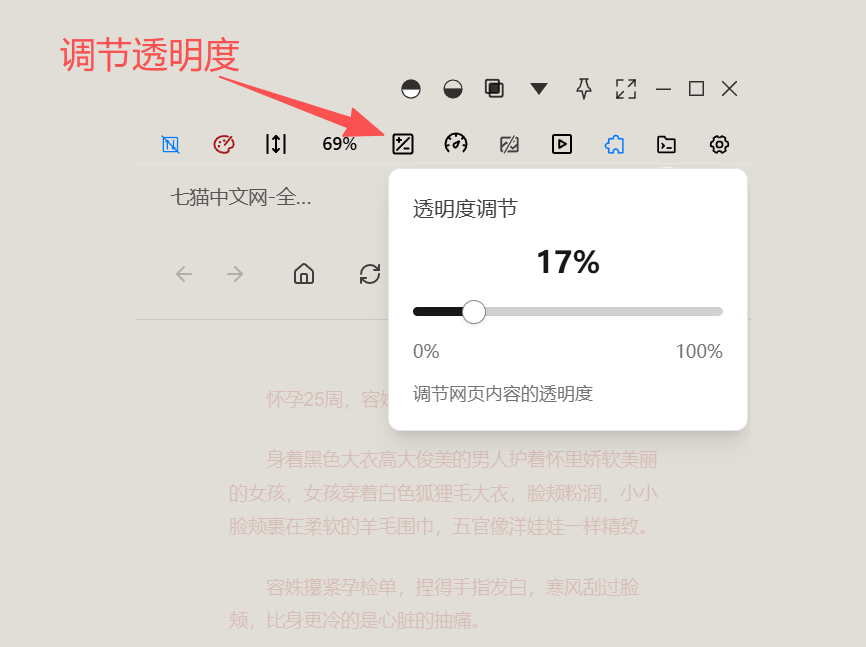
7.调节内容透明度
感觉透明后,再调节透明度,演示效果更好一些,所以先开启了透明
然后点击上方的调节透明度的图标,点击弹出面板,拖动进度条即可实时调节
效果如图
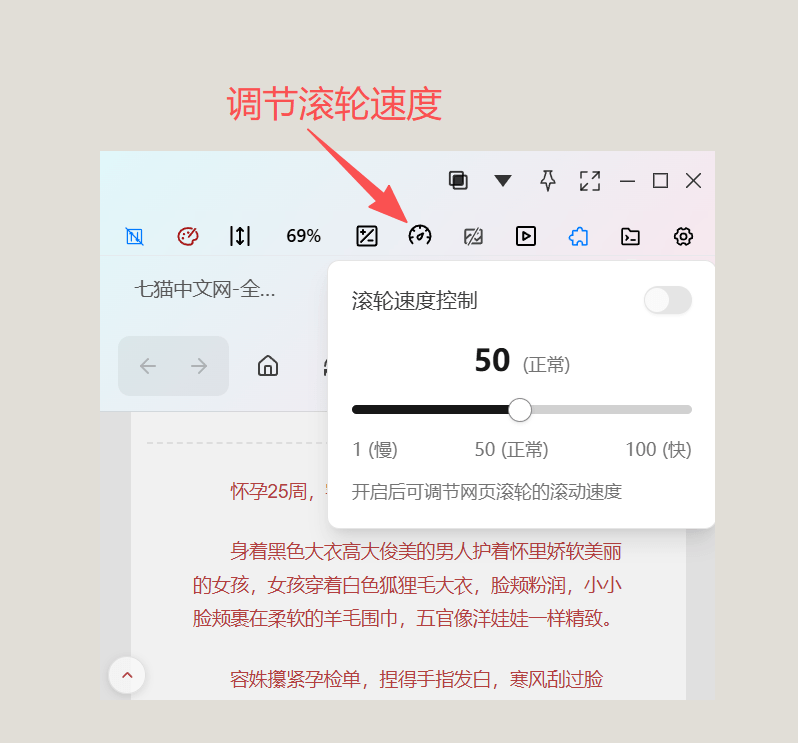
8.调节滚轮速度
为什么要调节滚轮速度呢?
大多数情况下,滚轮滚动一下,往下滚动的高度是固定的,假设我们看小说,把窗口调的很低,只显示一两行文字
这时候,滚轮滚动一下,可能滚动了好几行文字,导致中间漏了几行,体验就会很差
通过滚轮速度控制,可以让滚轮滚动一下只滚动一行甚至半行,体验就非常好了
9.隐藏网页图片视频
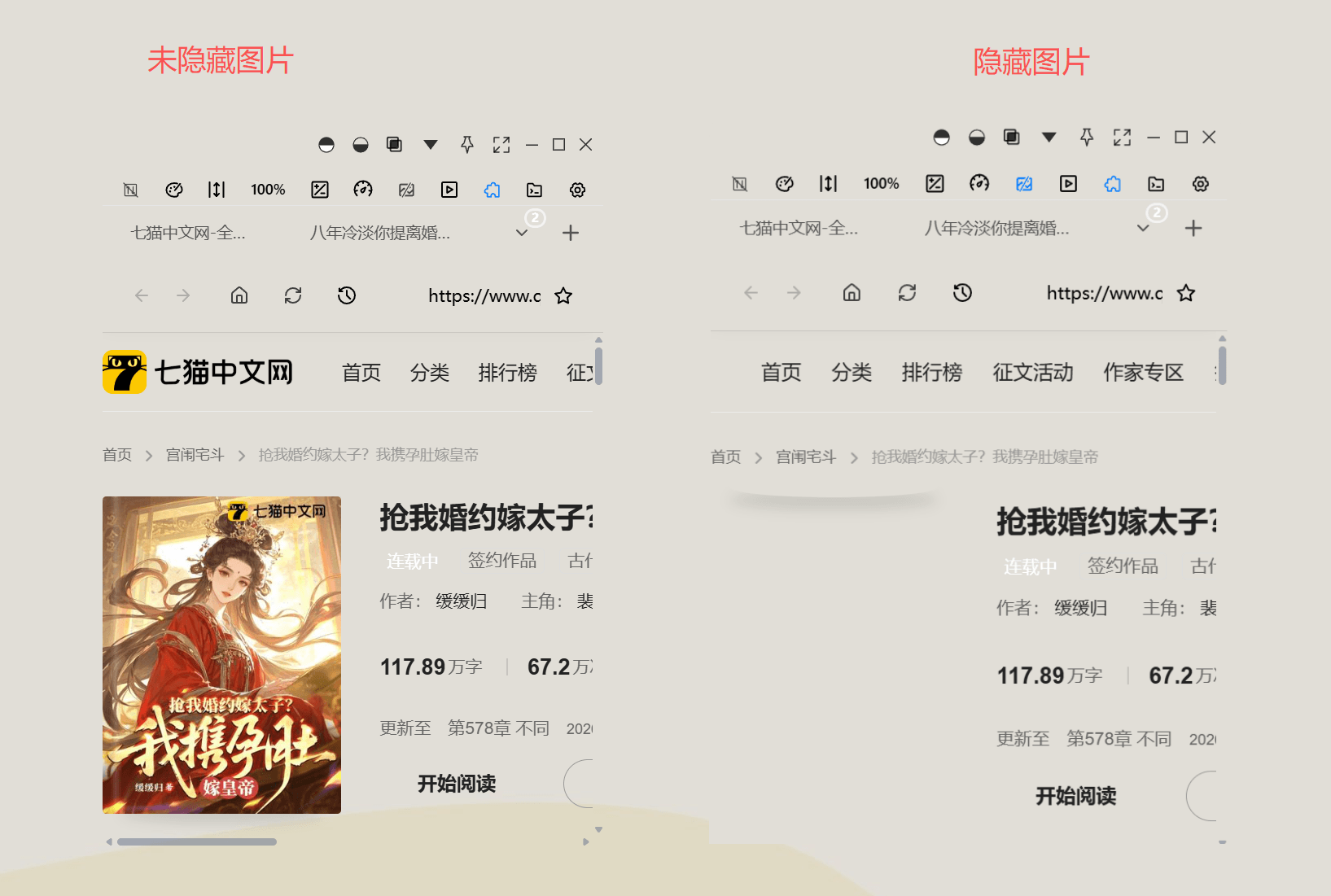
如图,软件透明后,左侧未隐藏图片,右侧隐藏了图片
隐藏图片后,界面会更隐蔽一些,更方便摸鱼
10.收藏网址
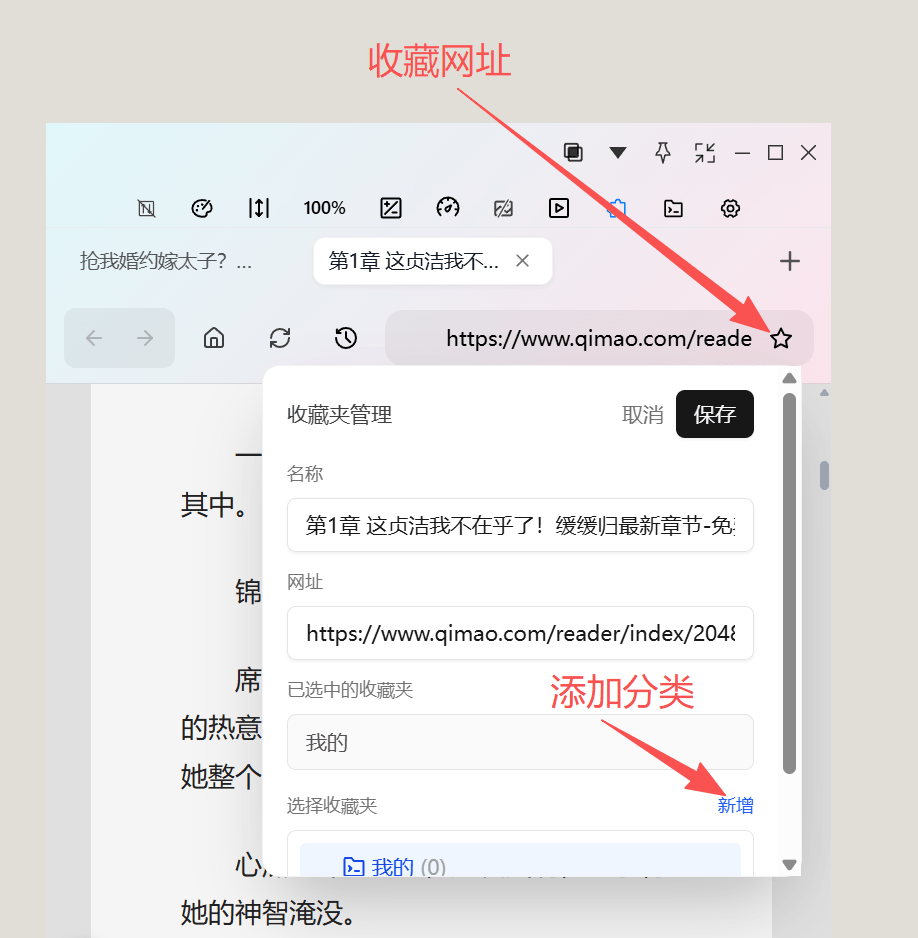
点击网址栏最右侧的收藏图标,弹出收藏面板,自动带入当前网页的title和网址
可以手动添加分类,然后将网址收藏到对应分类的文件夹中
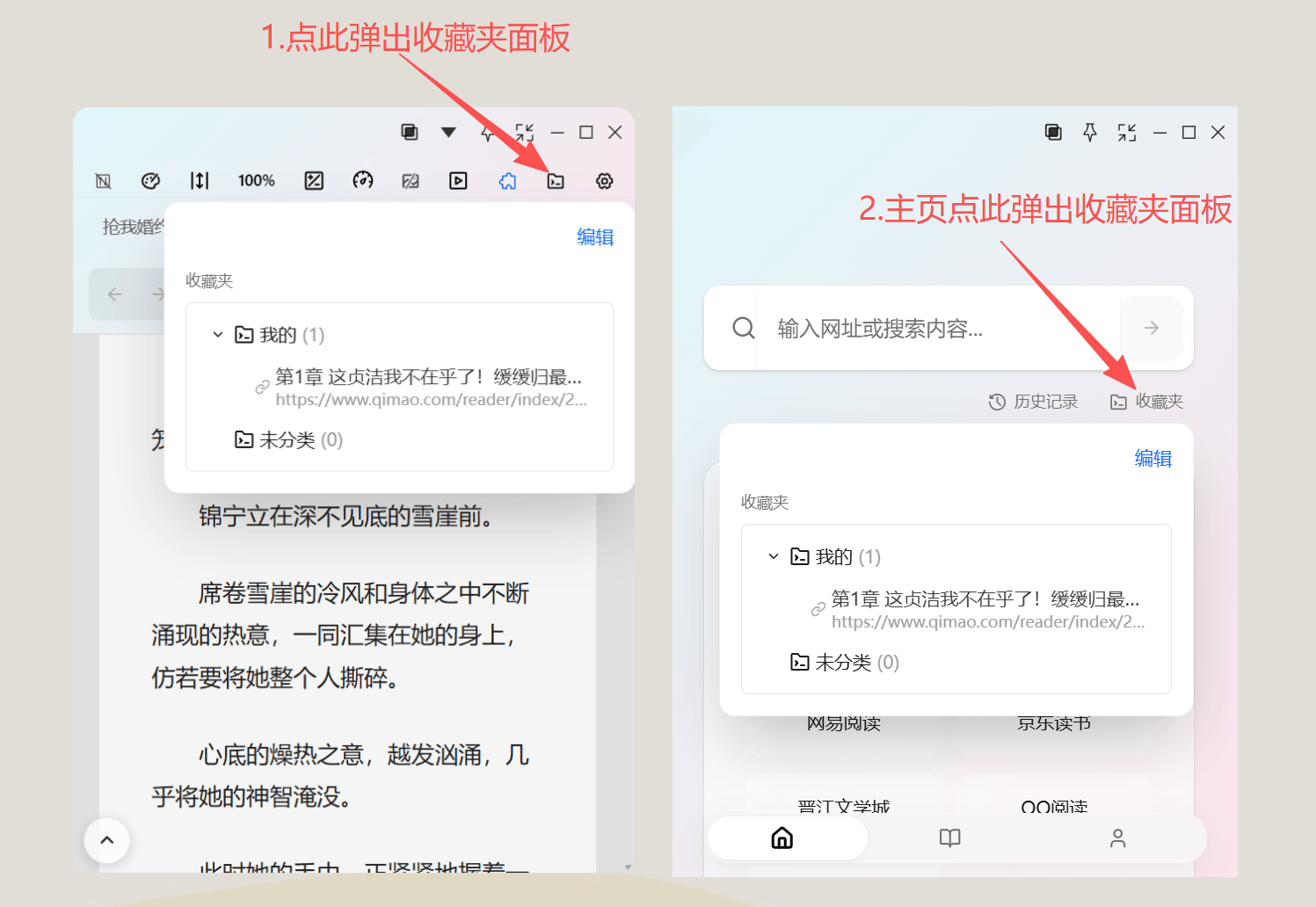
收藏网址后,可以在软件首页,或者浏览界面点击收藏夹图标弹出收藏夹面板
11.保存/恢复配置
因为界面上配置项比较多,每次都重新配置会比较麻烦,所以无边阅读器支持保存页面的配置信息并且一键恢复
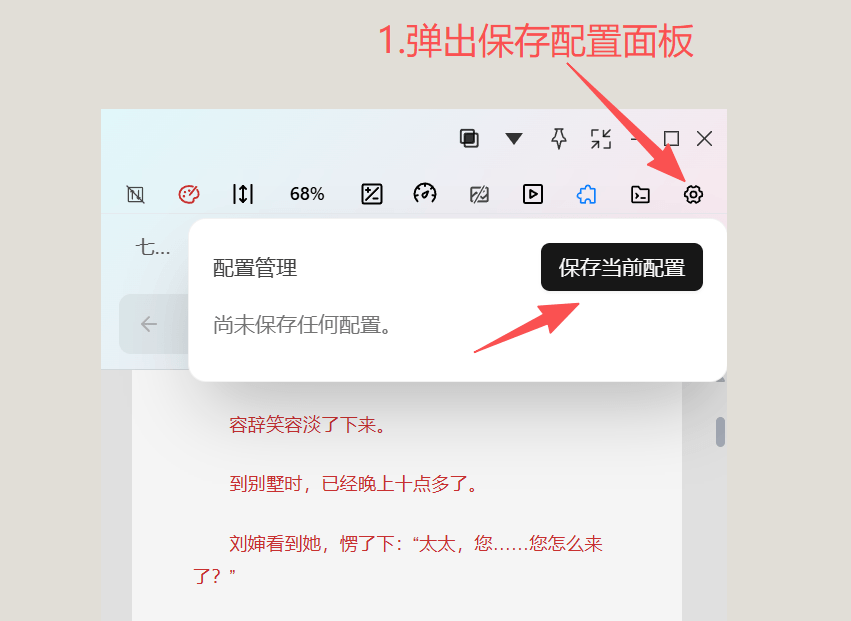
首先点击右上角的设置按钮,打开保存配置面板
然后点击“保存当前配置”
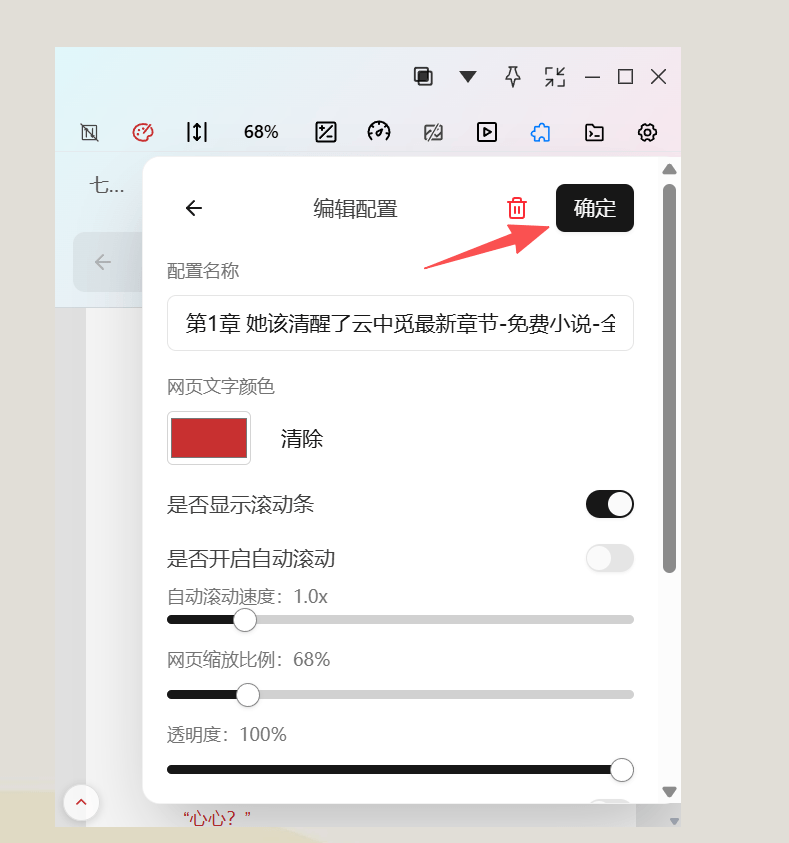
点击后,进入到“编辑配置”界面,列出了配置名称,默认是网页的title,然后下方是支持保存的配置项,可以在这个面板中直接编辑
编辑完成后,点击右上角的确定,配置就保存好了
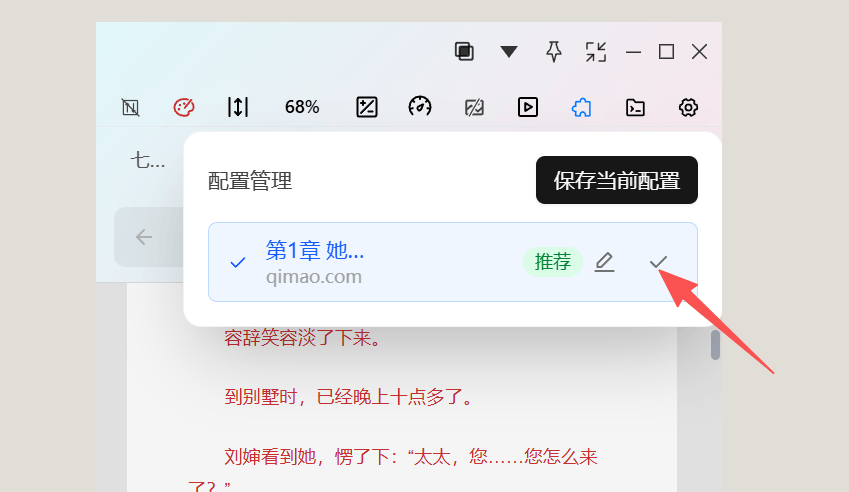
再次打开设置按钮,可以看到已有的配置,点击应用配置的图标,自动恢复当前网页的配置
12.隐藏顶部工具栏
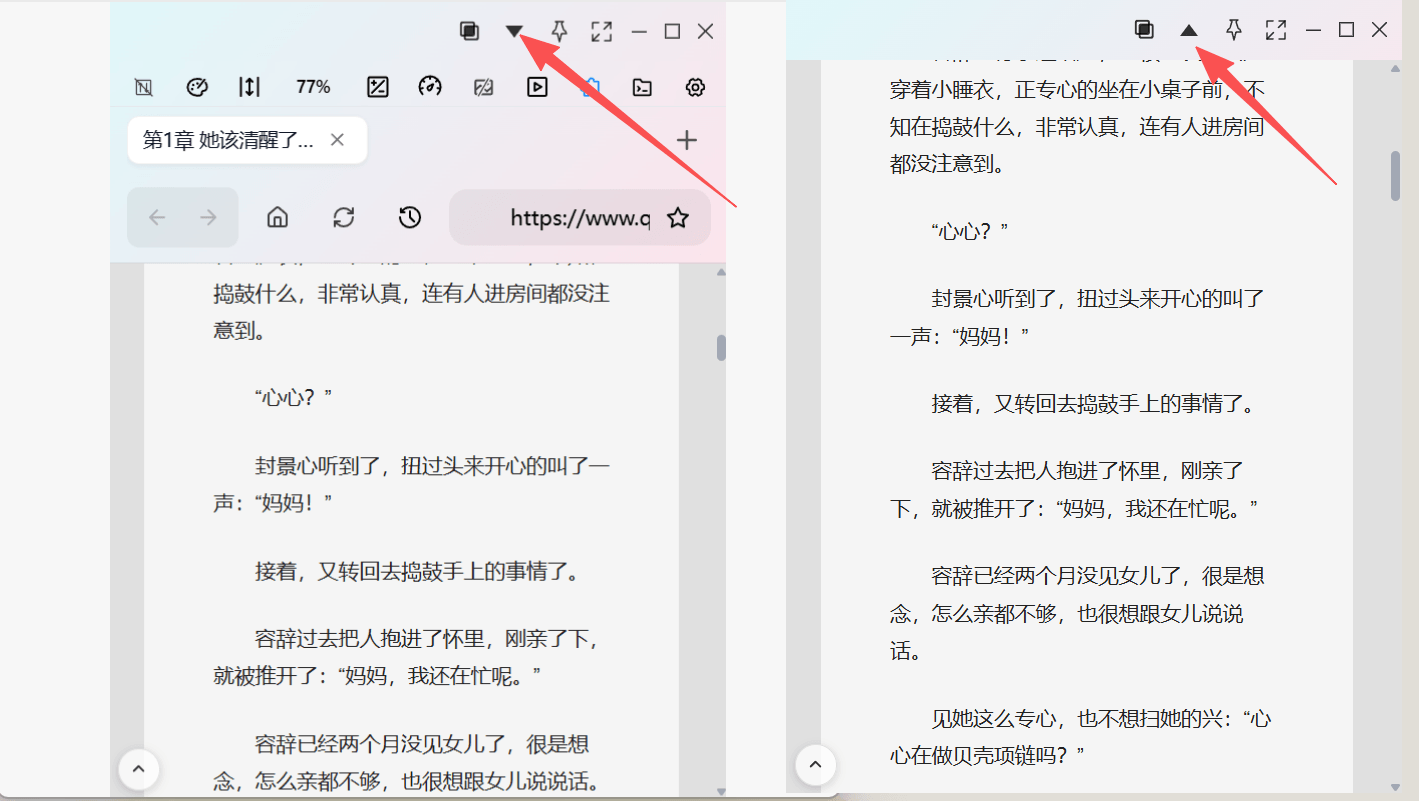
因为顶部工具栏占用了一定的空间,所以阅读的时候,隐藏起来效果会更好
点击顶部的图标即可一键隐藏和展开
如图,左侧是展开状态,右侧是隐藏状态
我们可以在设置好各项配置之后,再隐藏工具栏,然后开启透明
13.网页最终效果