本地文件摸鱼
目前支持txt、epub、mobi、azw3格式的文件,后续会支持更多文件
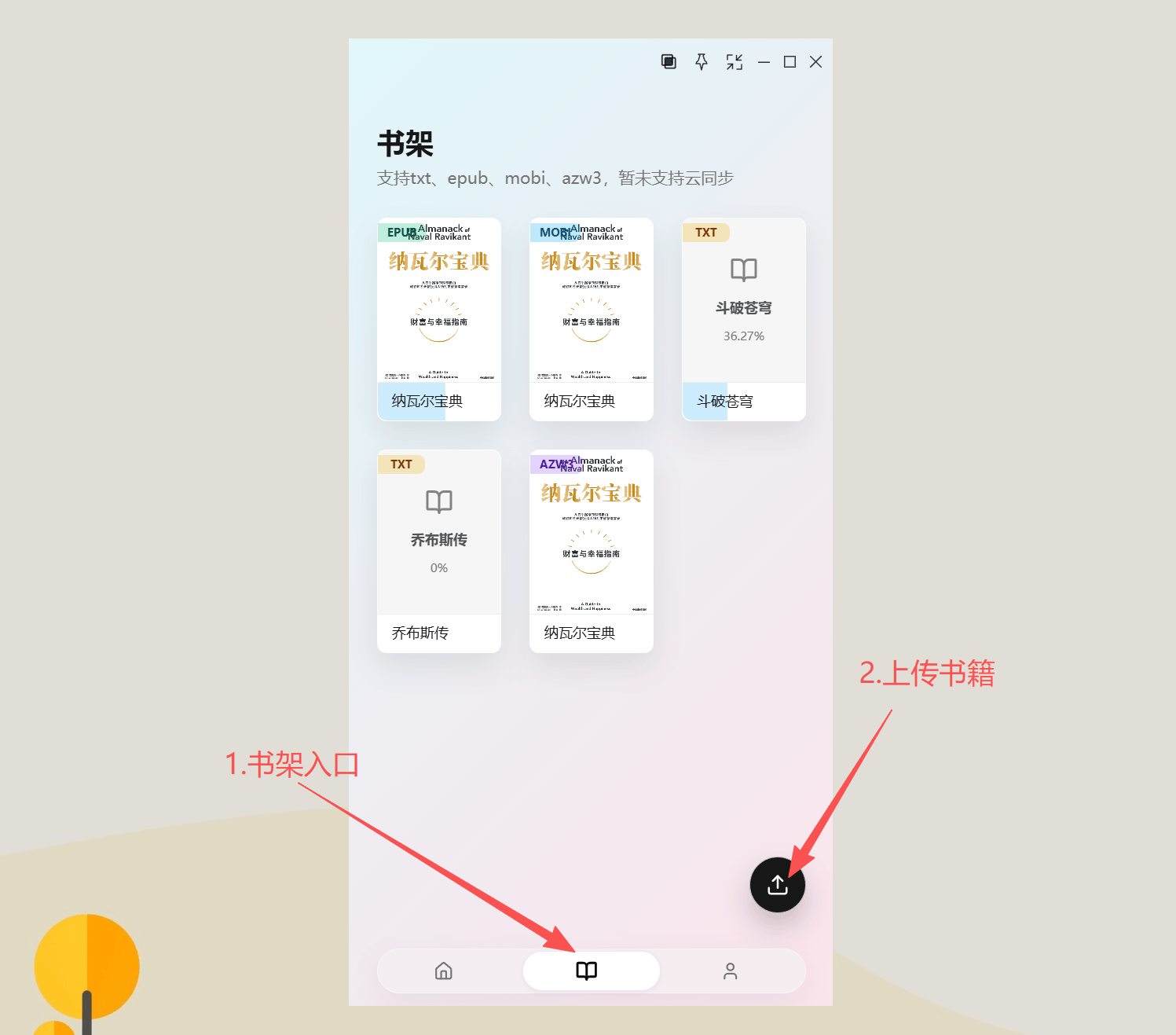
1.上传书籍
点击无边阅读器中间的书籍图标,进入到书架,然后点击右下角上传图标,可以上传本地书籍
书籍封面左上角显示文件格式,如果是epub、mobi、azw3格式,会自动提取封面,TXT格式无封面
封面底部书名的位置,显示蓝色的阅读进度条
2.界面设置
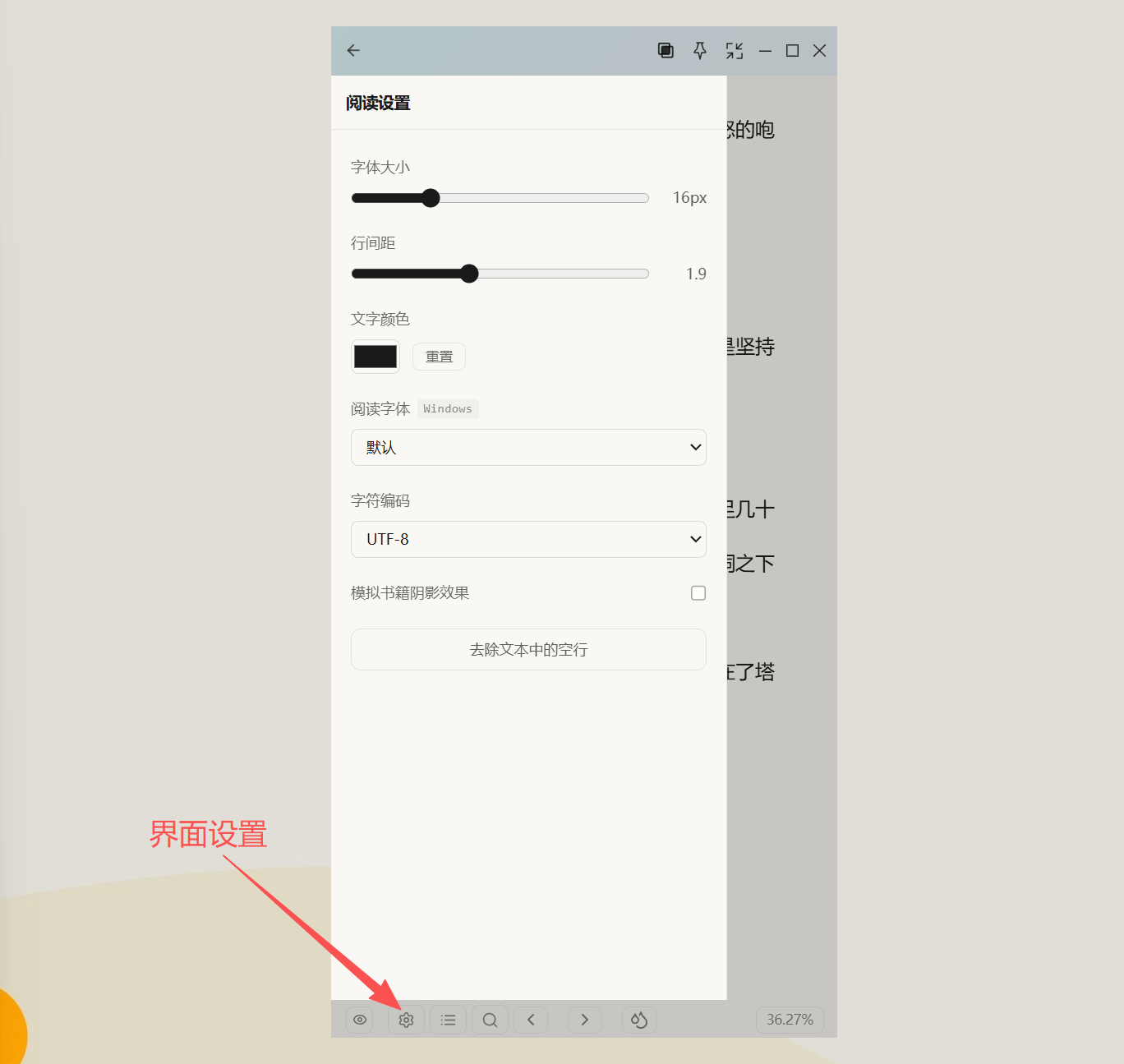
点击左下角“设置”图标,从左往右弹出阅读设置面板,支持字体大小、行间距、文字颜色、字体等设置
如果是TXT格式,还支持调整字符编码(如果文字乱码可以切换)、去除文本空行(部分TXT文本中空行较多不够紧凑)
还有个“模拟书籍阴影效果”,勾选后,可以模拟真实书籍页面阴影效果,可以根据个人喜好设置
3.目录功能
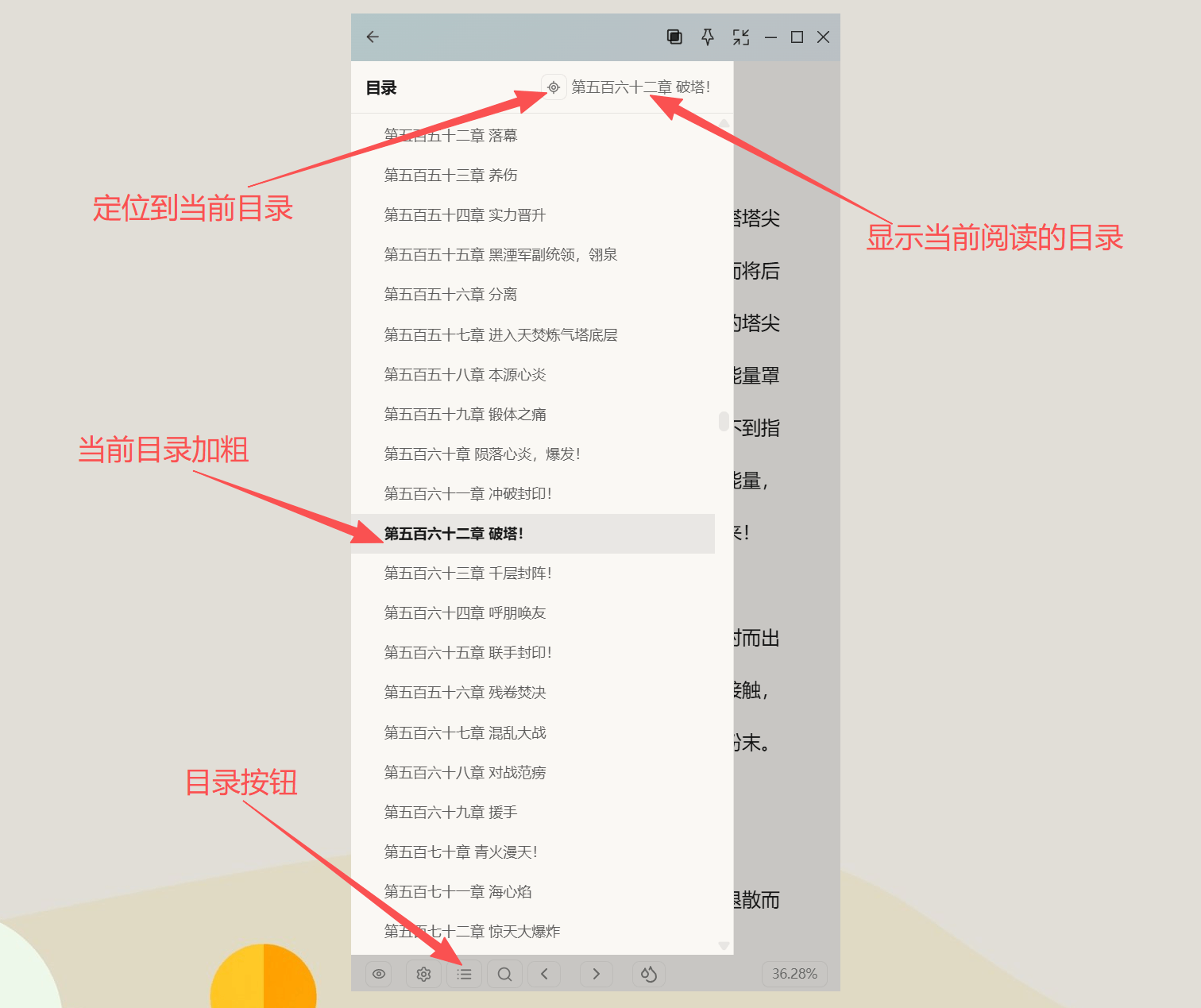
点击左下角的目录图标,从左往右弹出目录面板
目录中,当前的目录会加粗,并且右上角也会显示当前阅读进度的目录
3.全局关键词搜索
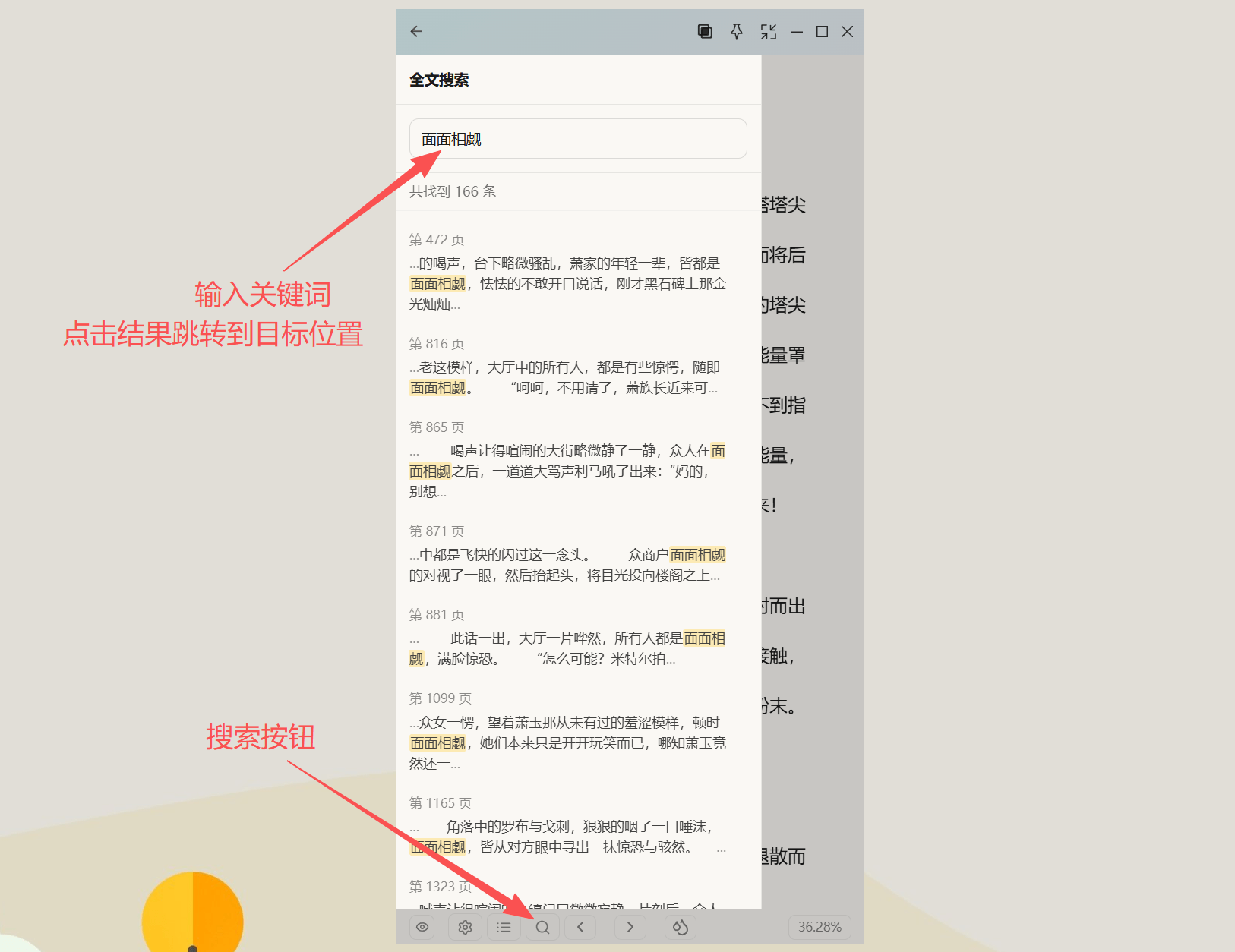
点击下方的搜索图标,从左往右弹出搜索面板
本地文件支持全局关键词搜索功能,最多显示500条结果
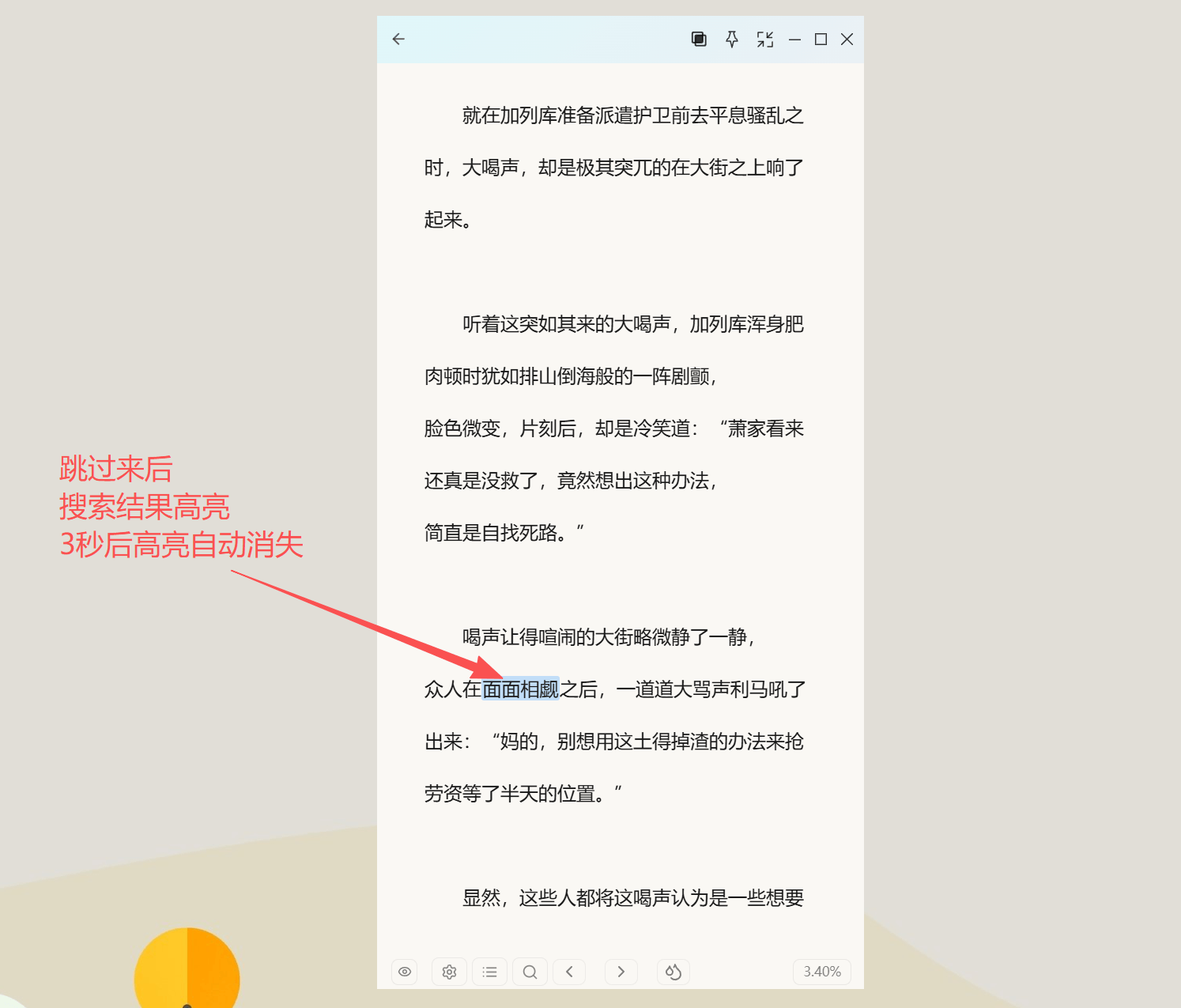
搜索后,逐条展示结果,结果中关键词高亮,点击后即可跳到搜索结果页
跳转到目标页面后,关键词也会高亮,3秒后,高亮自动消失
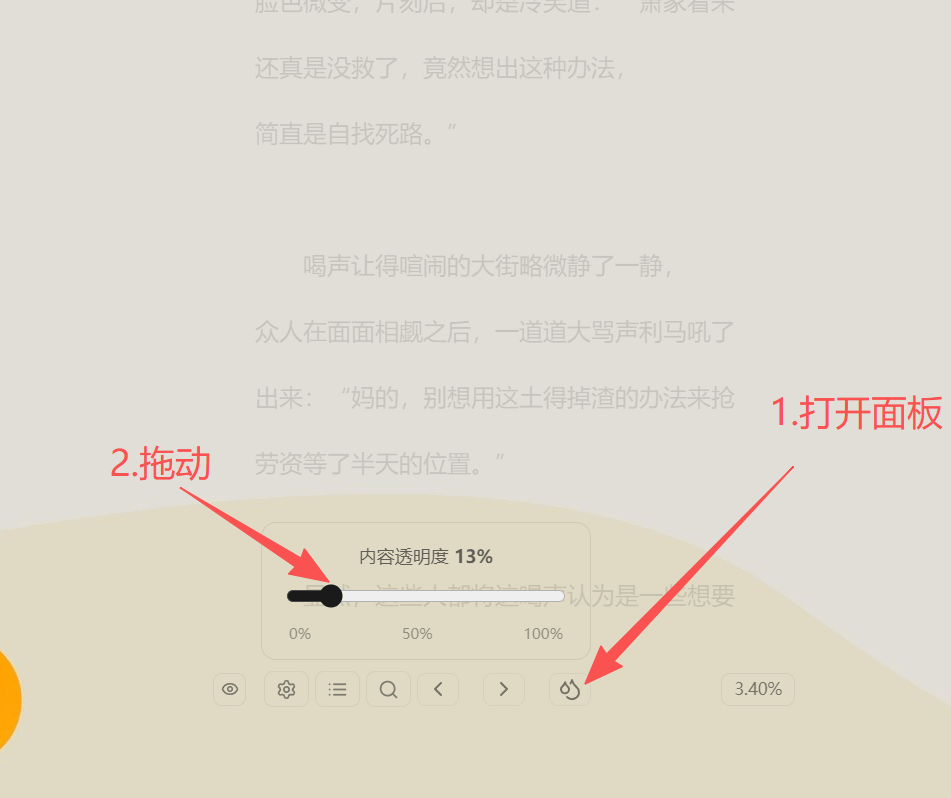
4.内容透明度调整
我们还是先开启背景透明,这样透明度拖动演示效果更好一些
如图
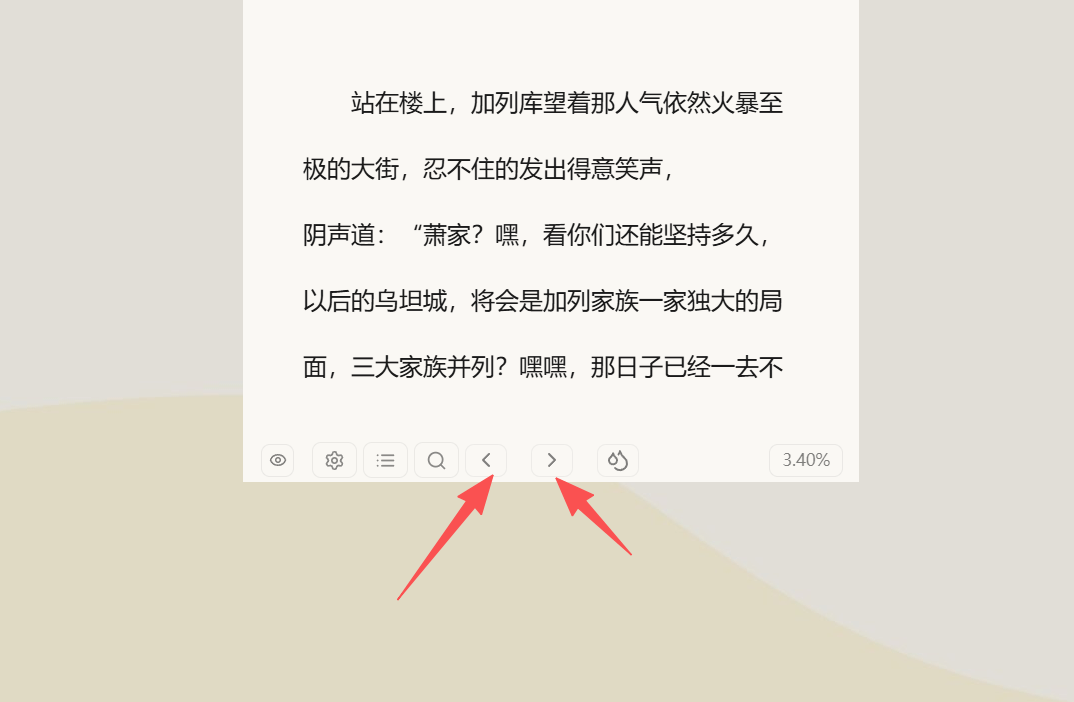
5.翻页
支持手动点击翻页,也可以滚轮滚动翻页
6.阅读进度调整
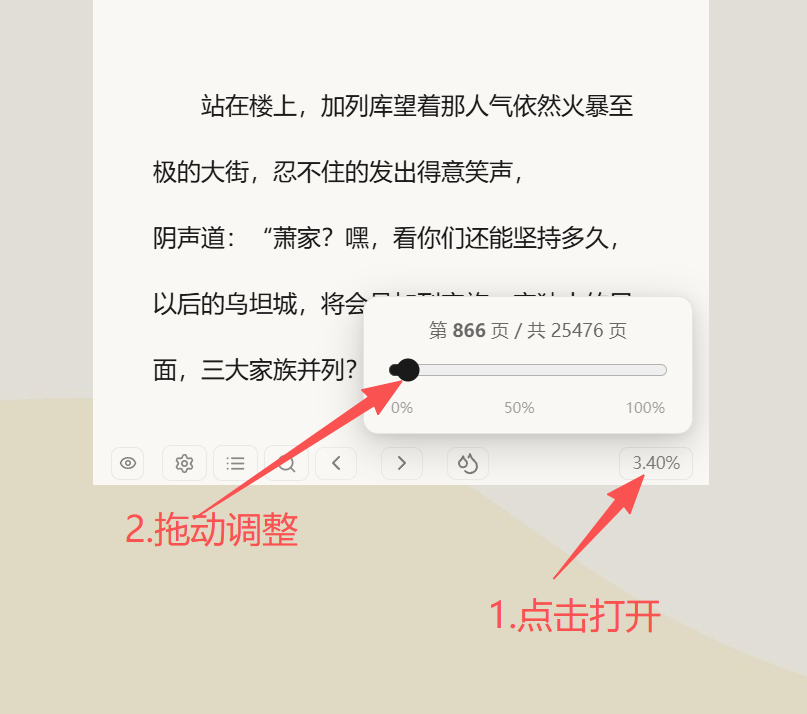
右下角会显示当前阅读进度,点击后弹出面板,拖动面板中的进度条可以调整阅读进度
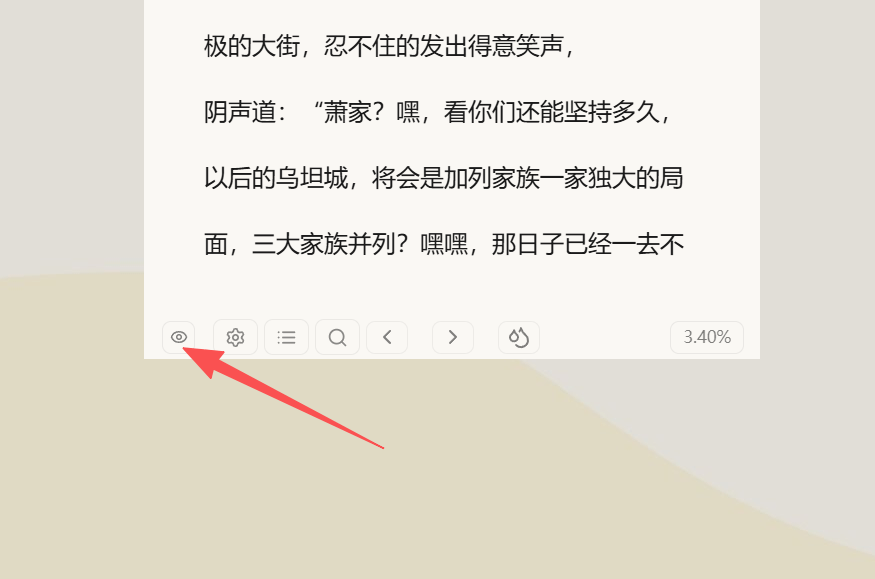
7.工具栏鼠标移出隐藏
开启后,鼠标移入工具栏区域,才显示工具栏,否则不显示